
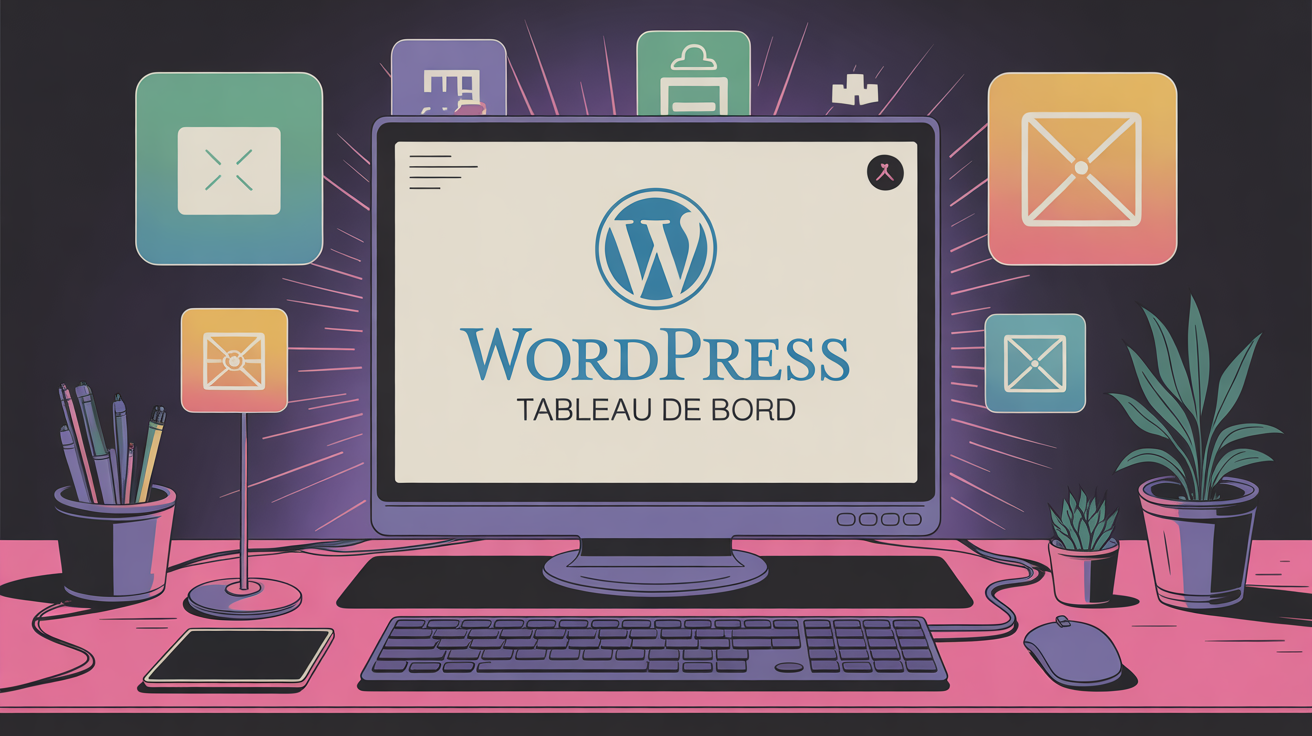
Maîtriser le tableau de bord WordPress offre la liberté de piloter chaque aspect de votre site au quotidien, que vous soyez éditeur, chef de projet ou assistant marketing. Dans ce guide, vous trouverez des repères relativement concrets pour ouvrir et exploiter l’interface admin WordPress en toute sérénité, sécuriser vos acces et obtenir rapidement des solutions en cas d’imprévu. Certains utilisateurs témoignent régulièrement qu’ils ont trouvé réponse à leur souci en moins de cinq minutes après avoir pris connaissance de ces points essentiels.
Si vous venez de saisir « wordpress tableau de bord » pour comprendre comment prendre en main votre site, voici l’essentiel – l’admin WordPress se trouve à l’adresse /wp-admin de votre site. Depuis ce point central, vous administrez articles, pages, réglages, extensions ou l’apparence d’un simple clic.
Vous hésitez à retrouver l’entrée du dashboard ou ne savez pas exactement où cliquer au démarrage ? Ce contenu vous apporte ce qui compte : méthode d’accès direct, fonctionnement des zones principales, solutions immédiates en cas de souci, et astuces pour naviguer sans crainte de fausse manipulation.
Résumé des points clés
- ✅ L’admin WordPress se trouve à l’adresse /wp-admin de votre site.
- ✅ Les zones principales du tableau de bord et leurs usages sont expliquées pour faciliter la prise en main.
- ✅ Des solutions rapides et des astuces sont proposées pour gérer les imprévus en toute sérénité.
WordPress tableau de bord : accès, usage et premiers repères
Une majorité de sites propulsés par o2switch utilisent ce dashboard au quotidien, leur organisation s’adaptant à ce standard. Un technicien en management de contenu précisait régulièrement que l’universalité du dashboard WordPress facilite l’accompagnement et la formation, tant pour l’onboarding que pour le support technique.
Définition – c’est quoi le tableau de bord WordPress ?
Le tableau de bord WordPress constitue l’espace réservé à l’administration totale du site. Imaginez-le comme l’arrière-cuisine où vous prépar tout avant de servir aux visiteurs. Il se distingue nettement de l’espace public (“front-office”) : seule une personne disposant d’un identifiant peut atteindre cette interface “back-office”.
L’admin regroupe notifications, menus principaux et contrôle sur articles, médias, règles, réglages, plugins ou thèmes. Les widgets tels que “Accueil”, ou “Activité” restent les points d’entrée favoris de nombreux utilisateurs. Selon l’équipe Learn WordPress, cette interface a été pensée pour rester intuitive et sûre, même lors d’une première prise en main.
- Personnalisation possible via les options d’écran (affichage sur mesure)
- Contrôle direct sur contenus, mises à jour et réglages importants (sécurité, extensions…)
- Navigation largement facilitée grâce à la barre latérale pour gagner du temps
Comment accéder au tableau de bord ?
Le tout premier réflexe reste l’accès à l’admin. Beaucoup de nouveaux utilisateurs s’égarent ici alors que la procédure est rapide – à condition de connaître l’URL et vos identifiants.
L’entrée classique se fait par votresite.com/wp-admin ou /wp-login.php. Certains hébergeurs, comme HostPapa ou o2switch, proposent un lien direct pour encore plus de simplicité. À ce sujet, 15 ans d’expérience chez o2switch et leur équipe de support disponible à tout moment rassurent la grande majorité des administrateurs, même en cas de doute.
URL, login et sécurité basique
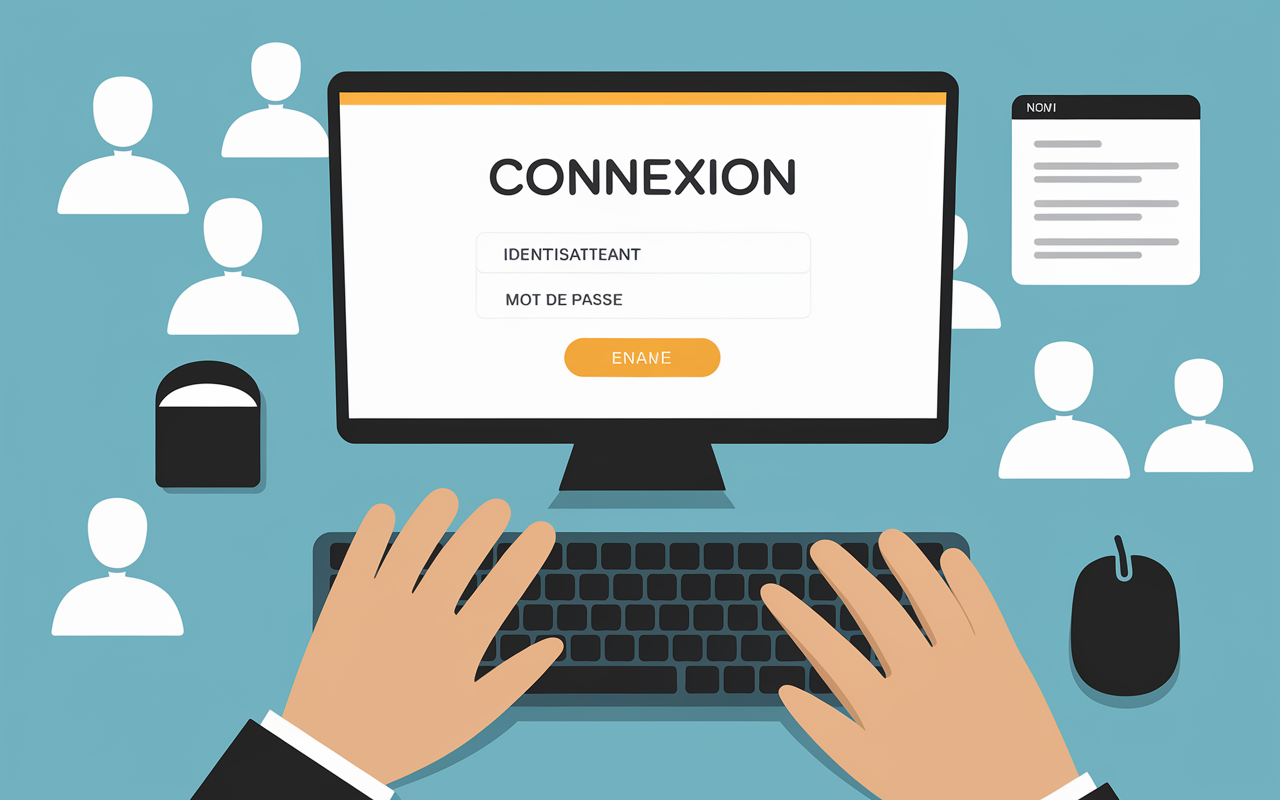
L’URL d’accès finit toujours par /wp-admin sauf si un plugin de sécurité l’a modifiée pour limiter les attaques. Lors de votre première connexion :
- L’identifiant et le mot de passe renseignés lors de l’installation sont incontournables
- Un lien “Mot de passe oublié” figure sur l’écran de connexion, tres pratique en cas d’oubli
- Des extensions comme Limit Login Attempts ou Wordfence peuvent temporairement restreindre l’accès ou le renforcer en cas de tentative suspecte
On recommande souvent de renouveler le mot de passe tous les six mois : cette habitude est partagée par la majorité des propriétaires de sites professionnels. On constate que plus de 200 000 sites hébergés chez HostPapa adoptent ce type de discipline pour contenir les risques.
En cas d’erreur ou de blocage
Impossible d’entrer, mot de passe refusé ? Ce genre d’incident est plus fréquent que ce qu’on imagine. Pensez d’abord à vérifier l’URL (celle-ci doit comporter exactement “/wp-admin”) puis utilisez le lien de récupération. Certains hébergeurs proposent un reset rapide ou l’envoi d’un email de secours en cas de fermeture totale. Une spécialiste technique signale que l’option la plus efficace est souvent la demande d’assistance immédiate.
- Dans la plupart des situations – vérifiez l’URL, testez la réinitialisation du mot de passe, sollicitez le support en cas de blocage persistant (généralement sous 24h)
- HostPapa propose un soutien technique dans 37 pays, o2switch reste joignable même la nuit pour résoudre les incidents urgents
Une anecdote revient souvent : un utilisateur débutant a pu retrouver un accès perdu en écrivant simplement au support, règlement du souci en moins d’une heure (l’expérience n’est pas isolée selon divers témoignages publiés en ligne).
Les grandes parties du dashboard WordPress
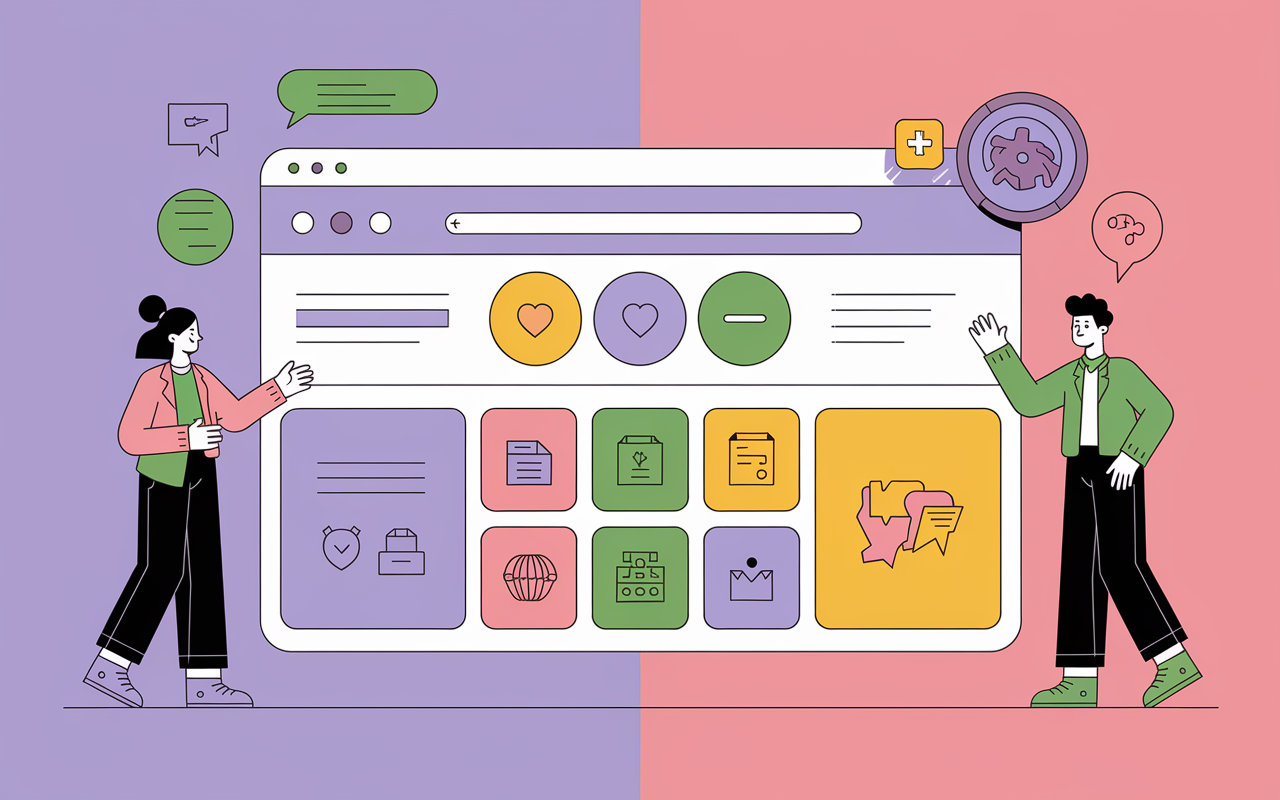
Lorsque vous ouvrez l’admin, vous découvrez trois zones distinctes (à gauche, au centre, en haut) qui structurent toute la navigation. Il n’est pas nécessaire d’apprendre du jargon ; les repères visuels s’imposent naturellement.
Une majorité de sites propulsés par o2switch utilisent ce dashboard au quotidien, leur organisation s’adaptant à ce standard. Un technicien en management de contenu précisait régulièrement que l’universalité du dashboard WordPress facilite l’accompagnement et la formation, tant pour l’onboarding que pour le support technique.
Barre latérale : le menu principal
Toutes les fonctionnalités essentielles sont rassemblées dans le menu situé à gauche. Vous y retrouvez :
- Les grandes sections : “Articles”, “Pages”, “Médias”, “Commentaires”
- L’habillage du site et ses réglages : “Apparence”, “Extensions”, “Réglages”
Chaque option est accessible d’un seul clic. Notez que cette liste peut légèrement varier si des plugins sont ajoutés ou si votre hébergeur propose sa propre interface. Selon un consultant WordPress, cet aspect d’adaptabilité s’avère précieuse lors de la création de sites pour des secteurs variés.
Zone centrale : widgets et actualités du site
La partie centrale vous fournit l’accès immédiat aux widgets (“Accueil”, “Activité”, “État de santé”, “Brouillon rapide”). Ces sections livrent les informations clés en quelques secondes :
- Résumé de l’état du site et dernières actions (publications, modifications…)
- Alertes diverses : mises à jour, sécurité, accès aux raccourcis de gestion
Les widgets que vous pouvez attribuer une disposition par glisser-déposer via les options d’écran, permettent de personnaliser l’affichage à votre main. Un formateur rappelle régulièrement que l’agencement sur mesure aide à gagner un temps précieux (beaucoup d’équipes s’organisent ainsi lorsqu’elles gèrent plusieurs sites simultanément).
Barre supérieure : accès rapide et notifications
En haut, la barre noire propose des raccourcis utiles pour publier un nouvel article, surveiller les commentaires ou accéder à votre profil. Son utilité se révèle au fil de l’utilisation, notamment pour celles et ceux qui gèrent divers contenus au quotidien – une véritable astuce gagnante selon certains professionnels du marketing digital.
Avez-vous déjà cliqué sur le logo WordPress, en haut à gauche, croyant revenir à l’accueil du dashboard ? C’est une erreur classique, racontée par beaucoup de débutants lors des formations. Cela prouve que la prise de repères demande parfois plusieurs essais.
Astuces pour bien démarrer (premières manipulations)
La crainte de “casser” le site est relativement surestimée : les manipulations de base conservent la sécurité du site public, rien n’apparaît sans validation. Cela permet d’expérimenter en toute sérénité.
D’après les équipes d’o2switch, des années d’observation révèlent que les actions suivantes contribuent vraiment à rassurer un nouvel administrateur :
Créer un article ou une page
Il suffit de cliquer sur “Articles” ou “Pages”, puis “Ajouter”. Vous rédigez, sauvegardez un brouillon ou publiez. Tant que vous n’avez pas confirmé avec “Publier”, aucune modification n’est visible publiquement.
- L’ajout, la suppression ou l’édition se font en quelques instants
- Aucune publication ne sera effective tant que vous n’aurez pas validé avec le bouton “Publier” (contrôle total)
Une assistante marketing d’une PME confiait qu’elle s’est sentie compétente dès sa première mise en ligne, alors qu’elle n’avait aucune expérience CMS auparavant. Ce sentiment d’autonomie intervient régulièrement très tôt chez les nouveaux utilisateurs.
Gérer les médias, apparence et navigation
Le menu “Médias” permet d’intégrer images et documents ; il accepte les formats courants automatiquement. L’onglet “Apparence” donne la main sur le choix du thème, la personnalisation des menus ou l’organisation des widgets. Pour naviguer sans stress, il est conseille d’ouvrir les éléments de la barre latérale, car rien ne modifie le site sans validation.
- L’ajout de plusieurs fichiers à la fois est tres rapide (gagner du temps)
- L’organisation du menu ou l’aménagement des pages se paramètrent via “Personnaliser”
Il arrive qu’un nouvel administrateur découvre par hasard la fonction glisser-déposer et s’étonne de la simplicité de personnaliser l’affichage. À noter : des centaines de milliers de sites gérés chez o2switch n’enregistrent aucune panne lors de manipulations de base.
Personnalisation et réglages avancés
Adapter son tableau de bord à ses besoins quotidiens rend le suivi nettement plus confortable. Que l’on travaille seul, en équipe, ou en prestation pour un client tiers.
Les options d’écran, les widgets et les plugins donnent la possibilité d’organiser la vue selon ses propres méthodes. De nombreux freelances ajustent naturellement l’interface pour la simplifier ou la rendre plus ergonomique, notamment lorsqu’il s’agit de livrer le site à un client final. Un coach digital évoquait récemment que la personnalisation du dashboard rassure les profils peu techniques.
Manipuler les widgets, masquer les blocs inutiles
En cliquant sur “Options d’écran” (coin supérieur droit), vous choisissez d’afficher ou masquer des widgets (“Accueil”, “Activité”, “Brouillon rapide” …). Par glisser-déposer, chaque utilisateur ajuste la disposition à son propre usage, ce qui renforce la rapidité de navigation. Il n’est pas rare que, dès la première semaine, l’admin adapte son dashboard afin d’aller droit à l’essentiel, surtout avec plusieurs sites à gérer.
- Option de masquer des widgets jugés inutiles pour un client non technique
- Réorganisation facilitée pour améliorer la clarté et limiter les erreurs (productivité accrue)
C’est une astuce largement validée chez HostPapa lors des remises de site prêtes à livrer, et la plupart de retours utilisateurs confirment cette pratique.
Installer des plugins pour améliorer le dashboard
Des extensions (Admin Menu Editor, WP Dashboard Widget ou White Label CMS, par exemple) donnent accès à une personnalisation très poussée des menus et sections du dashboard. Sur WordPress.org, de nombreuses options testées et notées par la communauté permettent de compléter l’interface selon vos besoins, qu’il s’agisse d’ajouter des raccourcis ou de clarifier l’affichage pour les équipes non techniques.
- Plugins gratuits ou premium, les mieux notés reçoivent souvent plus de 4 étoiles, c’est un critère de fiabilité
- En général, installer un plugin de personnalisation prend une poignée de minutes (gain de temps majeur)
À titre d’exemple, même des cabinets de conseil optent pour la customisation avancée du dashboard afin de limiter toute source d’erreur ou confusion côté client. Cette approche est de plus en plus courante dans le secteur du digital.
Dépanner un accès impossible ou un affichage bloqué
Votre accès est bloqué, un menu a disparu ou le mot de passe ne fonctionne plus ? Rien d’alarmant : WordPress a prévu diverses options à ces obstacles. Les principaux hébergeurs, comme HostPapa et o2switch, assurent d’ailleurs un service d’assistance pour répondre en urgence et résoudre les situations épineuses.
Dans les cas typiques (URL “/wp-admin” inaccessible, ou dashboard partiellement affiché), quelques actes simples suffisent souvent à revenir à la normale :
Pas à pas : vérification, récupération et contact support
On commence par l’URL d’accès. Si elle a été modifiée, jetez un œil à l’historique du navigateur ou contactez le soutien technique de votre hébergeur. Passez ensuite au lien “Mot de passe oublié” pour tester la récupération. Lorsque le dashboard ne s’affiche pas correctement, tentez les gestes suivants :
- Rafraîchir le navigateur ou vider son cache
- Désactiver les extensions ajoutées récemment, le temps de l’identification du souci
- Essayer via un autre navigateur, ou en mode navigation privée (effet immédiat dans de nombreux cas)
Si rien ne bouge, n’hésitez pas à ouvrir un ticket : sur WordPress.com ou via votre hébergeur (HostPapa opérant dans une quarantaine de pays), l’assistance réagit habituellement sous 24h. Certains experts précisent qu’un menu latéral disparu après l’ajout d’un plugin se récupère souvent en désactivant simplement l’extension concernée ou en revenant aux réglages par défaut, directement via wp-config ou grâce à l’accompagnement support.
Ressources complémentaires et FAQ
Les plateformes d’entraide comme Learn WordPress offrent une multitude de guides, de forums communautaires et de FAQ étoffées. La grande majorité des problèmes fréquents y sont abordés. C’est le conseil numéro un relaté par HostPapa lors d’une première difficulté.
- Guide et documentation officielle disponibles à tout moment, sans surcoût, en français
- Accès à des forums de pairs, tutoriels vidéo et tableaux récapitulatifs, enrichis régulièrement (source fiable)
Astuce pratique : consultez toujours la documentation officielle avant toute manipulation complexe ou modification de plugin/thème, cela limite les imprévus et allège la charge du support. Plusieurs utilisateurs partagent en formation qu’ils ont résolu leur problème uniquement grâce à la FAQ.
Mini-lexique du dashboard pour ne plus hésiter
Certaines expressions peuvent sembler floues aux non-initiés. Voici quelques définitions utiles :
- Widget : bloc ou encart affiché dans la partie centrale du dashboard, tel que “Accueil” ou “Brouillon rapide”
- Options d’écran : menu contextuel qui permet de choisir les widgets visibles, situé en haut à droite
- Front-office : la zone du site affichée publiquement et accessible à tous
- Back-office/dashboard : interface d’administration accessible uniquement aux personnes connectées
Pour illustrer, “thème” désigne le design du front-office, tandis que “extension/plugin” représente une fonctionnalité reçue en complément, pensée autant pour l’admin que pour l’ensemble du site public.
Pour aller plus loin ou en cas de question épineuse :
- Jetez un œil sur les guides WordPress officiels : Présentation du tableau de bord (ressource majeure)
- Si vous rencontrez un blocage, créez un ticket support auprès de votre hébergeur (HostPapa, o2switch) ou consultez les forums spécialisés
- Pour adapter le dashboard à votre usage, l’essai d’un plugin dédié (Admin Menu Editor, White Label CMS…) est couramment recommandé
En suivant cette trame, vous prendrez rapidement l’admin en main – sans pression inutile. Preuve s’il en fallait : chaque jour, des centaines de milliers d’utilisateurs se reposent sur ces outils pour gérer sereinement leur activité.