

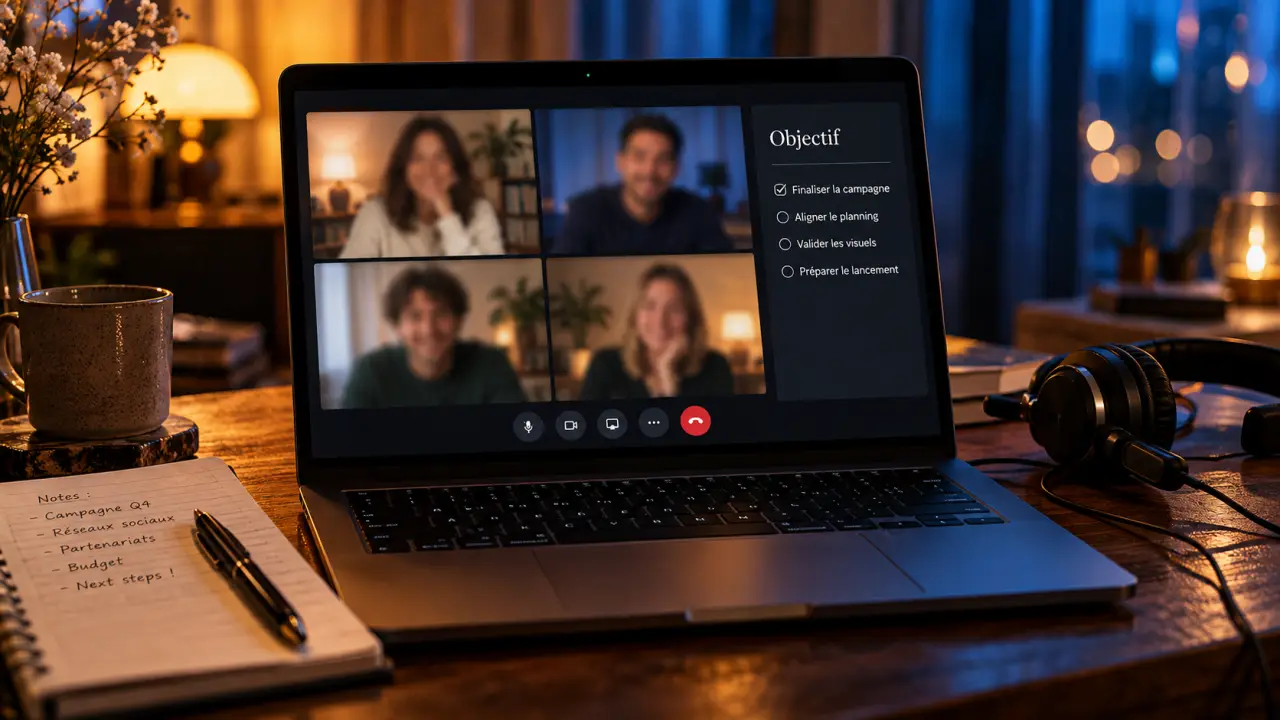
Pour réussir ses visioconférences, la priorité n’est pas d’avoir une webcam haut de gamme : il faut être bien entendu, permettre à chacun de participer et terminer avec un résultat concret. Une connexion stable, un cadre sobre et quelques règles communes évitent l’essentiel des difficultés. Voici les réglages et les habitudes à adopter, sans multiplier les équipements ni les réunions inutiles.
Définir le résultat attendu avant de choisir l’outil
Une visioconférence réunit à distance des personnes qui échangent par le son et l’image, avec éventuellement un document partagé. Sa réussite ne se mesure pourtant pas à la qualité de la vidéo seule. Une réunion utile aboutit à une décision, à une compréhension commune ou à une action clairement attribuée.
Testez vos bonnes pratiques en visioconférence
Répondez aux six questions, puis validez vos réponses pour découvrir votre score et les corrections.
Avant d’envoyer l’invitation, formulez l’objectif en une phrase : « Valider la proposition commerciale » est plus précis que « Faire un point client ». Si vous souhaitez uniquement transmettre une information sans discussion, un message accompagné d’un document peut suffire.
Une invitation qui permet de se préparer
Indiquez l’objectif, les sujets à traiter, l’heure de fin et les documents à consulter. Ajoutez le lien de connexion dans l’événement Outlook ou Google Calendar, plutôt que dans un échange difficile à retrouver. Pour les équipes internationales, précisez le fuseau horaire. Prévoyez aussi un intervalle entre deux rendez-vous pour éviter les retards en cascade.
Zoom, Teams ou Google Meet : choisir selon les usages
Le bon logiciel est d’abord celui auquel les participants peuvent accéder facilement. Vérifiez les contraintes des invités externes, les autorisations de votre organisation et les fonctions réellement nécessaires. Les offres gratuites et payantes évoluent : contrôlez les limites de durée, de participants et d’enregistrement avant une réunion importante.
| Outil | Usage à privilégier | Point à vérifier |
|---|---|---|
| Microsoft Teams | Collaboration dans un environnement Microsoft 365 | Accès des invités et règles de l’organisation |
| Google Meet | Réunions organisées avec Google Calendar | Conditions d’accès et fonctions incluses dans l’offre |
| Zoom | Réunions externes et ateliers à distance | Limites de l’offre et disponibilité des salles de sous-groupe |
Obtenir un son intelligible et une image sans distraction
Un ordinateur avec caméra, un casque avec micro et une connexion internet stable constituent une base suffisante. Avant d’investir dans du matériel supplémentaire, corrigez les problèmes de placement, de bruit et d’éclairage : ils peuvent dégrader le résultat même avec un équipement coûteux.
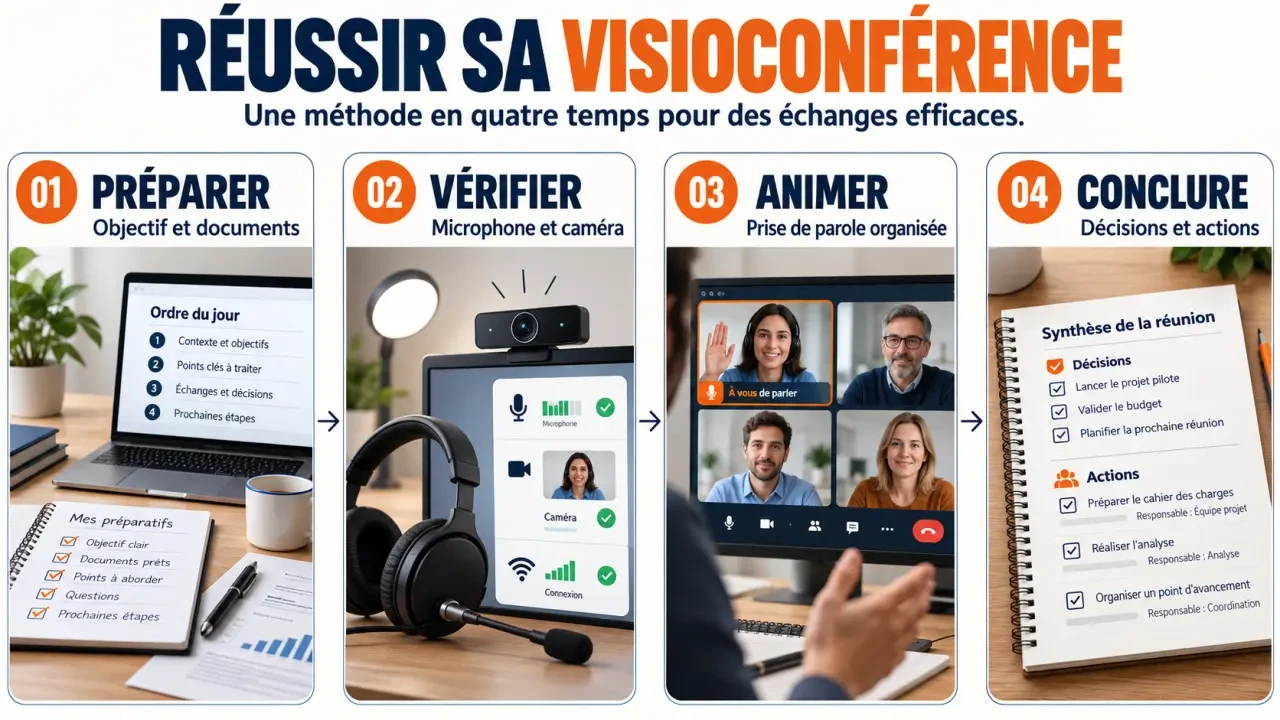
Tester toute la chaîne audio 15 minutes avant
Ouvrez le logiciel 15 minutes avant la réunion pour vérifier le microphone, la sortie audio et la caméra sélectionnés. Enregistrez quelques mots avec la fonction de test si elle existe. Un casque limite le retour du son des haut-parleurs vers le micro, qui peut provoquer de l’écho. Placez le microphone près de la bouche, légèrement sur le côté pour atténuer les souffles.
Préférez une connexion filaire lorsque c’est possible. En Wi-Fi, rapprochez-vous du routeur et interrompez les téléchargements ou synchronisations volumineuses. Un test de connexion peut aider au diagnostic, mais un appel d’essai permet aussi de repérer les coupures et le décalage dans les échanges.
Installer un cadre simple et confortable
Positionnez la caméra à hauteur des yeux, sur un support stable. Privilégiez un éclairage frontal et évitez la fenêtre derrière vous, qui assombrit le visage. Un arrière-plan rangé ou légèrement flouté réduit les distractions. Vérifiez également qu’aucun document confidentiel n’entre dans le champ et choisissez une tenue adaptée à vos interlocuteurs.
Pensez aussi au courant d’air : une fenêtre ouverte, un ventilateur ou une bouche de ventilation dirigés vers le microphone peuvent produire un souffle que vous remarquez peu sur place, mais que vos interlocuteurs entendent nettement. Faites un essai avec puis sans ventilation à proximité. Déplacer le micro hors du flux d’air est souvent plus efficace que renforcer la suppression de bruit, qui risque d’altérer la voix.
Organiser la prise de parole pour garder l’attention
Connectez-vous à l’heure et commencez par rappeler l’objectif, le déroulement et l’heure de fin. Pour un groupe nombreux, désignez une personne chargée d’animer et une autre de surveiller le chat. Les questions écrites ne doivent pas disparaître pendant qu’un intervenant partage son écran.
Coupez votre micro lorsque vous ne parlez pas si votre environnement est bruyant. Utilisez la levée de main pour éviter les interruptions et laissez une courte pause après chaque intervention : la latence peut donner l’impression trompeuse qu’une personne a terminé. Évitez le multitâche, qui rend les réponses moins précises et oblige parfois le groupe à répéter.
- Pour décider : présentez les options, recueillez les objections puis formulez explicitement le choix retenu.
- Pour travailler ensemble : utilisez un document partagé ou des salles de sous-groupe avec une consigne et un résultat attendu.
- Pour présenter : partagez uniquement la fenêtre utile, agrandissez le texte et fermez les notifications.
En réunion hybride, les personnes à distance risquent de manquer les échanges secondaires dans la salle. Répétez leurs questions à voix haute et sollicitez-les avant de clore un sujet. Dans une même pièce, évitez plusieurs microphones et haut-parleurs actifs simultanément, sous peine d’écho.
Activez les sous-titres lorsqu’ils sont disponibles et utiles, sans les considérer comme une transcription parfaite. Décrivez oralement les informations importantes d’un graphique et transmettez les documents lisibles à l’avance. Ne faites pas de la caméra allumée une obligation systématique : certaines contraintes techniques ou personnelles justifient une participation audio.
Prévoir les incidents et protéger les échanges
Un incident technique devient surtout gênant lorsque personne ne sait quoi faire. Prévoyez un canal de secours connu des participants : messagerie professionnelle, téléphone ou second moyen de connexion autorisé. Pour une réunion à enjeu, confiez les droits nécessaires à un co-animateur afin qu’il puisse poursuivre si l’organisateur se déconnecte.
Règles de la CNIL sur l’enregistrement des écrans et appels – La CNIL explique les règles applicables au couplage de la capture d’écran avec l’enregistrement des conversations téléphoniques.
- Le son coupe : arrêtez temporairement la vidéo et les transferts de fichiers pour alléger la connexion.
- Un écho apparaît : recherchez un second appareil connecté dans la pièce et désactivez son audio.
- Le micro reste muet : contrôlez le périphérique choisi et l’autorisation d’accès du navigateur ou de l’application.
- La connexion tombe : prévenez par le canal de secours et rejoignez de nouveau la réunion, sans bloquer les autres participants.
Côté sécurité, évitez de publier un lien d’accès sur un espace ouvert. Utilisez une salle d’attente ou un code lorsque le besoin le justifie, vérifiez les invités et limitez les droits de partage d’écran. Pour les échanges sensibles, respectez les outils et les paramètres approuvés par votre organisation.
L’enregistrement ne doit pas être un automatisme. Informez les participants, vérifiez les règles applicables et précisez la finalité, les destinataires ainsi que les conditions de conservation. Un compte-rendu ciblé peut suffire et expose moins d’informations personnelles.
Terminer par des engagements plutôt que par « on se tient au courant »
Réservez la fin de la réunion à une synthèse orale. Distinguez ce qui a été décidé, ce qui reste ouvert et ce qui doit être réalisé. Pour chaque action, nommez un responsable et une échéance : « Léa envoie la proposition jeudi » est directement exploitable, contrairement à « Revoir la proposition ».
Envoyez ensuite un compte-rendu court dans l’espace de travail habituel. Il doit permettre aux absents de comprendre les décisions sans visionner toute la réunion. Ajoutez les documents utiles et les éventuels points à arbitrer, puis demandez une correction si une décision a été mal retranscrite.
Avant votre prochaine visio, gardez ce contrôle rapide : objectif formulé, accès testé, son vérifié, cadre calme, documents prêts et solution de secours identifiée. Après quelques réunions, repérez les difficultés récurrentes et corrigez-les une à une. Le professionnalisme tient davantage à cette régularité qu’à l’accumulation de fonctionnalités.